

O guia rápido "CRP" tem as seções:
- O que é o CRP?
- Como configurar os centros de trabalho e recursos para utilizar o CRP?
- Como criar um CRP no sistema?
- Como executar um CRP?
- Como gerar o relatório de análise do CRP?
- Como editar ou excluir um CRP?
- Integração do CRP com o apontamento
- Como reprogramar ordem de produção?
- Qual é a diferença entre o CRP e a Programação Fina?
O que é o CRP?
O CRP (Capacity Requirements Planning), ou planejamento dos requisitos de capacidade, apresenta uma análise dos recursos disponíveis para atender as demandas de produção.
O papel do CRP é verificar se a indústria possui os recursos necessários para atender o plano de produção, permitindo identificar de gargalos na capacidade produtiva.
Dessa forma, é possível comparar a demanda de produção com a capacidade disponível e fazer ajustes para garantir a capacidade necessária como horas extras, turnos Adicionais, Terceirizações, entre outros.
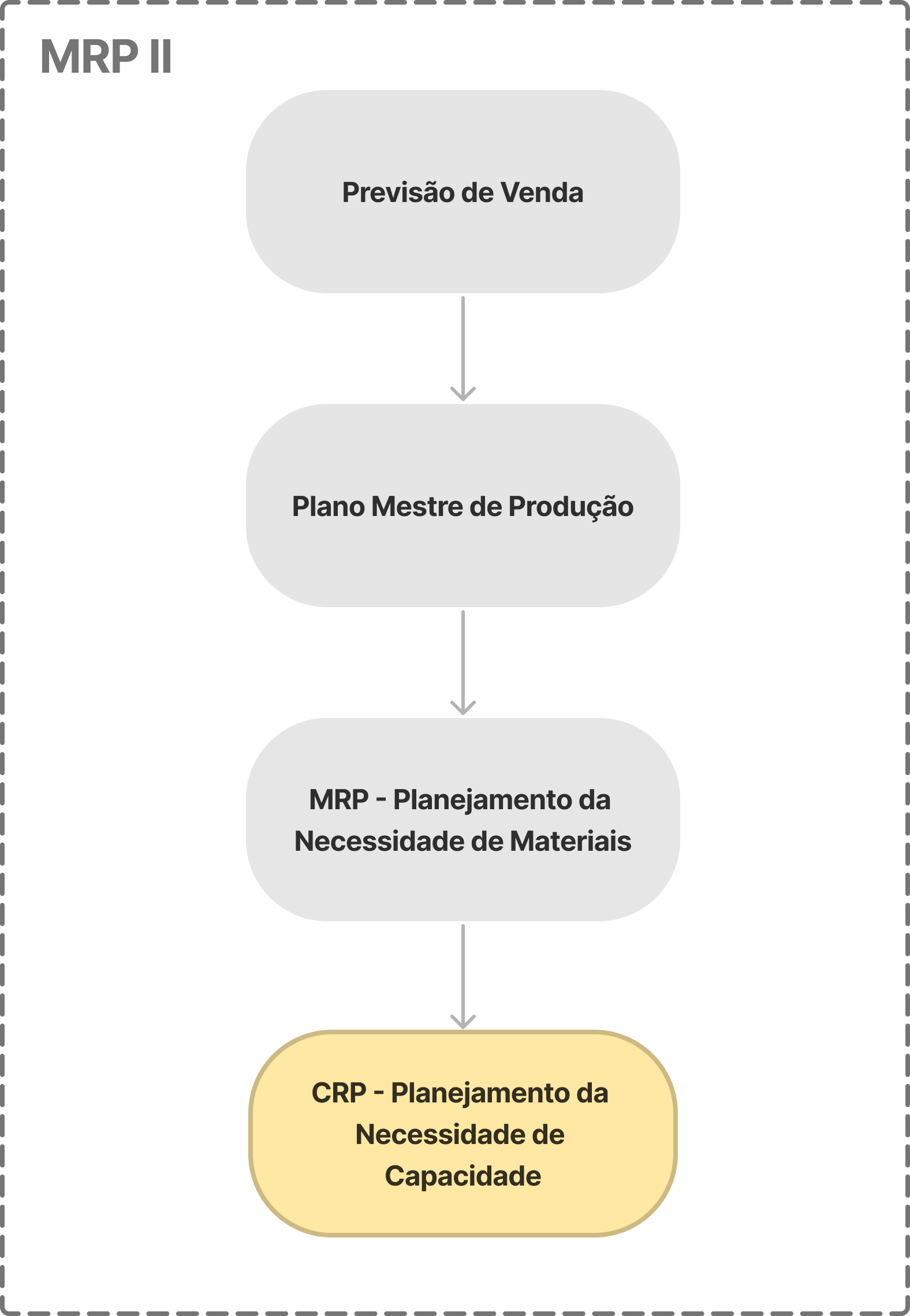
Veja abaixo como o CRP se conecta ao MRP II:
Como configurar os centros de trabalho e recursos para utilizar o CRP?
Centros de trabalho
Aba MRP
- Tempo médio de fila no centro de trabalho (horas úteis): Se desejar informe a quantidade de horas úteis no padrão hh:mm do tempo médio de fila do centro de trabalho que deverá ser considerado pelo sistema para calcular a "Data/hora inicial" e "Data/hora final" das operações planejadas para esse centro de trabalho na execução do CRP. Caso a empresa não tenha esse valor mapeado por centro de trabalho, recomendamos iniciar com uma margem de segurança mais conservadora e realizar ajustes após a implantação do módulo.
- Tempo de segurança para fila no centro de trabalho (horas úteis): Se desejar informe a quantidade de horas úteis no padrão hh:mm do tempo de segurança para fila do centro de trabalho que deverá ser considerado pelo sistema para calcular a "Data/hora inicial" e "Data/hora final" das operações planejadas para esse centro de trabalho na execução do CRP. Caso a empresa não tenha esse valor mapeado por centro de trabalho, recomendamos iniciar com uma margem de segurança mais conservadora e realizar ajustes após a implantação do módulo.
- Calendário padrão para cálculo de lead time de operações: Selecione o calendário padrão que será considerado pelo sistema para calcular "Data/hora inicial" e "Data/hora final" das operações planejadas para esse centro de trabalho na execução do CRP (Capacity requirement planning), planejamento da necessidade de capacidade.
Aba CRP
- Ocultar operações planejadas para este centro de trabalho no relatório "Programação CRP do item do pedido de venda": Se desejar oculte as operações do centro de trabalho no relatório de programação CRP do item do pedido de venda. Como padrão, o sistema usa a opção "Não".
Recursos
Aba Calendário
- Calendário: Selecione o calendário a ser vinculado ao recurso.
- Data inicial: Preenchida automaticamente pelo sistema com a data corrente.
- Hora inicial: Preenchida automaticamente pelo sistema com a hora corrente.
Clique em "Adicionar" e, em seguida, "Salvar".
Como criar um CRP no sistema?
Acesse a tela "CRP" e clique no botão "Criar CRP".
Preencha os campos:
Informações gerais:
- Código: Gerado automaticamente pelo sistema.
- Data de criação: Preenchida automaticamente pelo sistema com a data corrente.
- Hora de criação: Preenchida automaticamente pelo sistema com a hora corrente.
- Usuário: Preenchida automaticamente pelo sistema com o usuário logado.
- Empresa: Selecione a empresa.
- Status: Gerado automaticamente pelo sistema.
- Comentários: Preencha esse campo se deseja incluir uma informação sobre o CRP. Por exemplo, o período do CRP "2023/08".
Filtros
- Empresas: Selecione uma ou mais empresas que serão consideradas no CRP.
Clique no botão "Salvar".
Como executar um CRP?
Após a criar um CRP, é preciso executá-lo.
Acesse a tela CRP e clique em um CRP e selecione o submenu "Executar".
Note que você pode utilizar o sistema normalmente enquanto o CRP está sendo executado.
Veja abaixo um exemplo de um CRP com status "Executado":
Após executar o CRP, acesse a tela Ordens e utilize o submenu "roteiros de produção" da ordem. Vamos utilizar a ordem "OP 000786 - 001" como exemplo para ver a distribuição de carga calculada pelo sistema para cada centro de trabalho.
Veja baixo a distribuição de carga calculada pelo sistema:
Como gerar o relatório de análise do CRP?
Acesse a tela "Análise do CRP" e veja que o relatório será gerado pelo sistema considerando valores padrões para os campos de input.
Veja abaixo explicações sobre os campos de input para geração do relatório:
Período de avaliação:
- CRP: Informe o CRP que deve ser analisado. O sistema apresenta como padrão o último CRP executado.
- Horizonte de planejamento: Preenchido automaticamente pelo sistema com a data corrente + 30 dias.
- Tipo de consolidação: Semanal, Mensal ou Global
Filtro:
- Filtro por centro de trabalho: Se desejar filtre o CRP selecionando um ou mais centros de trabalho do produto.
Veja uma imagem dessa tela preenchida:
Clique no botão "Carregar".
Vamos entender os informações apresentadas no relatório para cada centro de trabalho:
- Atraso: esta coluna consolida as informações da carga de dias anteriores ao dia atual.
- Total: apresenta o somatório da carga, capacidade e taxa de ocupação do centro de trabalho.
- Análise: informa o status e a quantidade de capacidade disponível no centro de trabalho. Quando a carga é maior que capacidade, o centro de tralho possui uma "Falta" de capacidade. Caso a carga seja menor que a capacidade, o centro de trabalho apresenta uma "Sobra" de capacidade".
E para cada centro de trabalho é possível ver os indicadores:
- Carga: informa a carga total carregada no centro de trabalho acumulando período a período.
- Capacidade: informa a capacidade total carregada no centro de trabalho no período a partir da soma da capacidade dos calendários de todos os recursos do centro de trabalho.
-
Taxa de ocupação: Carga acumulada dividida pela Capacidade acumulada. Veja os limites indicados para cada taxa de ocupação:
- Vermelho: Taxa de ocupação >= 100%
- Amarelo: Taxa de ocupação >= 80% e < 100%
- Verde: Taxa de ocupação >= 50% e < 80%
- Laranja: Taxa de ocupação >= 20% e < 50%
- Preto: Taxa de ocupação < 20%
Como exemplo, em nossa base de treinamento, geramos o relatório filtrando os centros de trabalho do roteiro do produto "PA 00052 - Cadeira Tech 07".
Veja abaixo os parâmetros utilizados para gerar o relatório de análise do CRP:
Clique no botão "Carregar".
Veja abaixo o relatório de análise do CRP gerado pelo sistema:
Veja o que podemos analisar diante desse exemplo:
- Costura: Déficit significativo de capacidade, com uma falta de 176:20 horas, ou seja, a taxa de ocupação é muito alta nas semanas, especialmente crítica na semana de 18/08 a 24/08 (111,48%), indicando sobrecarga. Recomenda-se a avaliação urgente para aumentar capacidade produtiva, seja contratando horas extras, adicionando turnos ou terceirizando parte da produção.
- Colagem: Falta de 25:30 horas, revelando uma sobrecarga moderada, ou seja, a maior preocupação está na semana de 28/07 a 03/08 (92,78%) e 11/08 a 17/08 (91,56%). Seria adequado redistribuir parte da produção para aliviar a sobrecarga.
- Estofamento: Sobra de capacidade de 08:48 horas, com situação equilibrada, ou seja, embora exista uma margem pequena, é preciso atenção com a semana de 18/08 a 24/08 (96,50% de ocupação). Monitorar para não se tornar gargalo.
- Montagem: Folga confortável de 46:22 horas. Apresenta boa margem operacional, ou seja, a semana mais apertada foi a de 25/08 a 29/08 com 80,81%. Poderia absorver eventualmente atividades adicionais caso necessário, sem riscos significativos.
- Embalagem: Grande sobra de capacidade, com 537:55 horas livres, ou seja, claramente subutilizado, com taxa média de ocupação em torno de 20%. Vale analisar a possibilidade de reaproveitamento desses recursos para apoio a outras áreas mais críticas.
Diante dessa análise, podemos concluir:
- Costura e Colagem precisam de ações corretivas imediatas devido à sobrecarga constante, especialmente Costura.
- Estofamento exige monitoramento contínuo, principalmente nas semanas mais críticas.
- Montagem e Embalagem possuem folga suficiente, permitindo ajustes para absorver demandas extras ou redistribuir recursos.
Essa análise detalhada permite identificar rapidamente gargalos e oportunidades de otimização da capacidade produtiva da empresa.
Como editar ou excluir um CRP?
Edição do CRP
Para editar uma CRP, acesse a tela CRP, clique no CRP e selecione o submenu "Editar".
Após alterar os campos desejados, clique no botão "Salvar".
Veja um exemplo da tela de edição do CRP:
Exclusão de previsão de vendas
Para excluir um CRP, acesse a tela CRP, clique no CRP e utilize o submenu "Excluir".
Veja um exemplo do submenu de exclusão do CRP:
Integração do CRP com o apontamento
Agora, vamos entender como os apontamentos realizados no chão de fábrica impactam a análise do CRP.
Como exemplo, vamos considerar a ordem "OP 000817 - 001 Cadeira Tech 07" que possui o seguinte roteiro de produção:
Acesse a tela "Análise do CRP" e gere o relatório para verificar a carga total no período.
Veja o relatório gerado pela análise do CRP:
Verifique a carga total do centro de trabalho "Colagem" faltam 25:30 h.
Vamos avaliar a ordem "OP 000817 - 001". Note que para produzir 100 unidades do produto Cadeira Tech 07 são necessárias cerca de 66:45 horas no centro de trabalho "Colagem".
Em seguida, vamos acessar a tela "Apontamentos" e registrar um apontamento de 50 unidades do produto na ordem "OP 000817 - 001" como mostra a imagem a seguir:
Agora, vamos acessar a tela "CRP", e criar e executar um CRP.
Após executar o CRP, vamos acessar a tela "Análise do CRP" e gerar um novo relatório.
Vamos acessar a carga total do centro de trabalho "Colagem" e ver que o campo "Carga no período" tem uma sobra de 07:55 horas, uma vez que o sistema considerou o apontamento de 50 unidades do produto.
Como são necessárias a fabricação de mais 50 unidades, com um tempo de 40 minutos por unidade, então restam uma carga de 33:20 horas no período, como mostra a imagem a seguir:
Como reprogramar ordem de produção?
Em alguns casos, é interessante renegociar o prazo de entrega com o cliente para balancear sua produção.
Caso a ordem de produção já possua uma análise do CRP, recomendamos criar um novo CRP e executá-lo para manter a análise atualizada.
Como exemplo vamos considerar a ordem "OP 000815 - 001" que possui data de entrega para 23/07/2025, acesse a tela de ordens e utilize o submenu "Roteiro de produção" como mostra a imagem a seguir:
Note que para atender esta demanda, a operação "10" deveria ter sido iniciada no dia 23/06/2025. Suponha que renegociamos com o cliente o prazo de entrega para o dia 24/07/2025.
Vamos acessar a tela Ordens e localize a ordem "OP 000817 - 001" e utilize o submenu "Funções especiais de PCP> Reprogramar data de entrega da ordem".
Veja o lembrete do sistema para atualizar a análise do CRP:
Após reprogramar a data de entrega, acesse a tela CRP, crie e execute um novo CRP para o sistema considerar o novo cenário.
Após executar o CRP, acesse o roteiro de produção da ordem e veja a nova programação sugerida como mostra a imagem a seguir.
Veja que na operação 10 a data planejada para inicio é 02/07/2025 e a data de entrega é estimada para o dia 10/07.
Qual é a diferença entre o CRP e a Programação Fina?
A Programação Fina, também conhecida como Programação da produção, e o CRP (Capacity Requirements Planning) são dois conceitos relacionados ao planejamento e controle da produção, mas que desempenham papeis distintos.
O CRP, ou planejamento dos requisitos de capacidade, apresenta uma análise dos recursos como mão-de-obra, máquinas e instalações disponíveis para atender à demanda de produção.
Por outro lado, a programação fina está mais relacionada com agendamento detalhado e sequenciamento das ordens de produção, priorizando quando e em que ordem as operações de produção devem ser executadas.
Sendo assim, o CRP busca assegurar que a empresa tenha capacidade disponível para atender as necessidades de produção, enquanto a programação fina se concentra em sequenciar as ordem das operações para otimizar a eficiência e cumprir os prazos estabelecidos.
Queremos evoluir continuamente nossos conteúdos e vídeos sobre o sistema Nomus ERP Industrial. Sua opinião nos ajuda a entender o que está funcionando e o que podemos melhorar. Leva menos de 1 minuto para responder! Clique aqui para nos ajudar com um feedback.


Comentários
0 comentário
Por favor, entre para comentar.