

O guia rápido "(Guia Rápido) Como registrar apontamentos na tela administrativa" tem as seções:
- O que é o apontamento em tela administrativa?
- Como criar um apontamento no sistema?
- Como finalizar um apontamento da produção?
- Tipos de pesquisa na tela de apontamentos
- Como editar, mover para a lixeira ou excluir um apontamento?
- Como visualizar as movimentações vinculadas ao apontamento?
- Como exportar os apontamentos do sistema?
O que é o apontamento em tela administrativa?
A tela administrativa de apontamentos permite não somente a criação de apontamentos, mas também o gerenciamento de todos os apontamentos realizados no chão de fábrica em só lugar.
Para cada apontamento é possível informar:
- Centro de trabalho
- Recurso
- Ordem
- Operação
- Produto
- Funcionário
- Atividade
- Data e hora de criação, início e fim
- Duração
- Qtde produzida
- Unidade de medida
- % de conclusão
- Encerra operação?
Para registrar os apontamentos, é essencial saber todas as operações de fabricação disponíveis na ordem de produção.
Dessa forma, a ordem de produção deve ter:
- Roteiro de produção cadastrado, detalhando as operações que devem ser apontadas,
- Status "Liberada" para o sistema disponibilizar todas as operações que devem ser apontadas.
Mas também, é possível criar apontamentos improdutivos, que são os registros de tempos não produtivos no chão de fábrica, ou seja, períodos em que um recurso (máquina, operador ou centro de trabalho) não está diretamente envolvido na produção de um item, mas ainda assim precisa ser monitorado para análise de eficiência e otimização do processo.
Segue alguns exemplos de apontamentos improdutivos:
- Paradas para manutenção: Quando a máquina precisa de ajustes, lubrificação ou manutenção corretiva.
- Falta de matéria-prima: A produção fica parada aguardando insumos.
- Treinamento de operadores: Tempo utilizado para capacitação da equipe no ambiente produtivo.
- Falta de ordem de produção: Quando a equipe ou equipamento fica ocioso aguardando a liberação de uma nova ordem.
- Espera por aprovação da qualidade: Quando a produção é interrompida para aguardar a liberação de um lote.
Veja um exemplo da tela "Criação de apontamentos":
Como criar um apontamento no sistema?
Para criar um apontamento, acesse a tela "Apontamentos" e clique em "Criar apontamento".
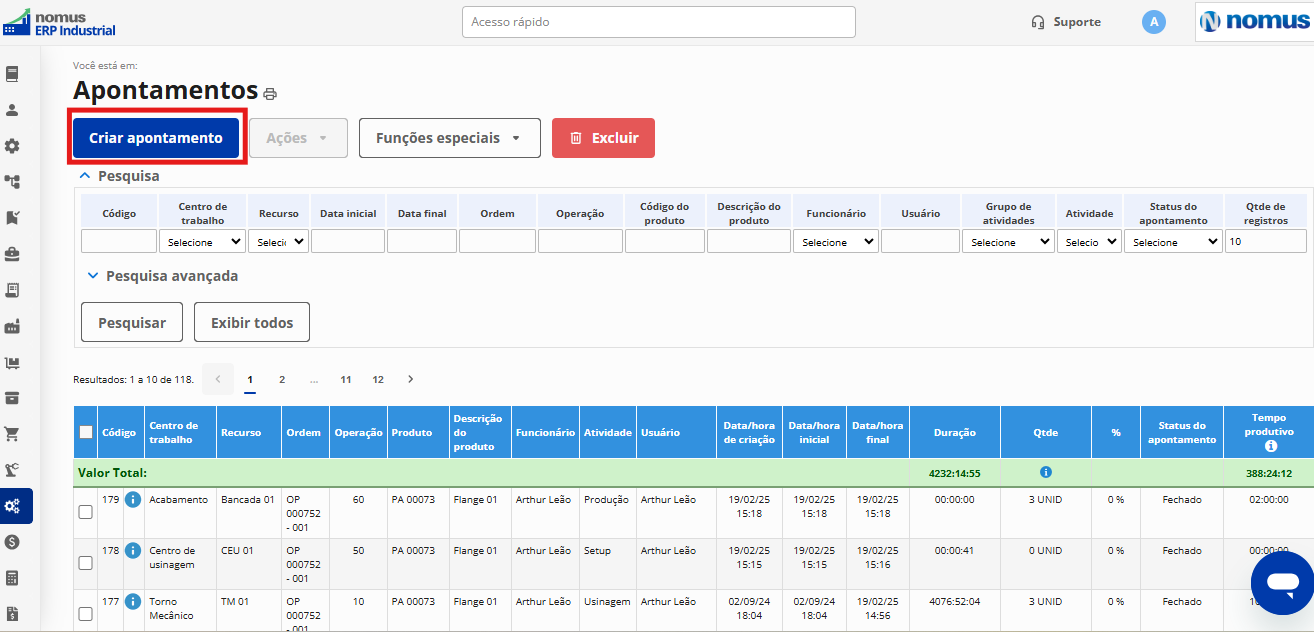
Preencha os campos seguindo as orientações apresentadas a seguir:
Informações Gerais
- Código: Campo preenchido pelo sistema.
- Centro de trabalho: Selecione o centro de trabalho que deve ser utilizado no apontamento.
- Recurso: Selecione o recurso que deve ser utilizado no apontamento.
- Ordem/ Operação: Para registrar um apontamento produtivo, informe a ordem de produção correspondente. Caso o apontamento não seja produtivo, deixe esse campo em branco.
- Operação: Este campo é preenchido automaticamente pelo sistema caso o usuário informe a ordem de produção.
- Produto: Este campo é preenchido automaticamente pelo sistema caso o usuário informe a ordem de produção.
- Quantidade planejada: Este campo é preenchido automaticamente pelo sistema caso o usuário informe a ordem de produção.
- Quantidade acumulada: Este campo é preenchido automaticamente pelo sistema caso o usuário informe a ordem de produção.
- Quantidade Pendente: Este campo é preenchido automaticamente pelo sistema caso o usuário informe a ordem de produção.
- Você deseja fazer um mesmo apontamento para mais de 1 funcionário?: Selecione "Sim" se deseja fazer um apontamento para outros funcionários. Nesse caso, marque os funcionários na lista que deve ser exibida no campo "Funcionário".
- Funcionário: Selecione o funcionário que deve ser registrado no apontamento.
- Atividade: Selecione a atividade que deve ser apontada.
- Data início: Preencha a data inicial do apontamento.
- Hora de início: Preencha a hora inicial do apontamento.
- Data de fim: Preencha este campo apenas se o apontamento estiver concluído.
- Hora de fim: Preencha este campo apenas se o apontamento estiver concluído.
- Unidade de medida: Este campo é preenchido automaticamente pelo sistema caso o usuário informe a ordem de produção.
- Qtde: Caso seja um apontamento produtivo, informe a quantidade produzida. Para utilizar valores fracionados, é necessário habilitar a configuração "Apontamento da quantidade produzida" e selecionar o "Tratamento da quantidade produzida" da atividade apontada.
- %: Se a configuração "Apontamento de % do produto em andamento" estiver habilitada no cadastro da atividade, informe o percentual do produto em andamento. Por exemplo, quando o processo estiver 100% concluído, a forma correta de apontar é: (Quantidade produzida = Quantidade real produzida no final do processo e % do produto em andamento = 0%). Pois com o término do processo, não existe produto em andamento.
- Encerrar a operação: Marque a opção "Sim" se deseja encerrar a operação.
Veja um exemplo da tela "Criação de apontamentos":
Comportamento do sistema após salvar apontamento
- Manter recurso selecionado: Marque esse campo caso deseje realizar um novo apontamento e manter o recurso selecionado ao clicar em "Salvar e permanecer na tela".
- Manter ordem/operação selecionada: Marque esse campo caso deseje realizar um novo apontamento e manter a ordem/operação selecionada ao clicar em "Salvar e permanecer na tela".
- Manter funcionário selecionado: Marque esse campo caso deseje realizar um novo apontamento e manter o funcionário selecionado ao clicar em "Salvar e permanecer na tela".
- Copiar Data/hora final para o campo "Data/hora inicial" dentro do quadro "Configurações": Quando ativado, ao finalizar um apontamento, o sistema copia automaticamente a Data/Hora Final do apontamento anterior para o campo Data/Hora Inicial do próximo apontamento.
Veja o quadro "Comportamento do sistema após salvar apontamentos":
Logo abaixo, o sistema apresenta três botões, são eles:
- Salvar: clique para salvar o apontamento.
- Salvar e permanecer na tela: clique para salvar e permanecer na tela para criar um novo apontamento.
- Cancelar: clique para cancelar a criação ou edição do apontamento e voltar para tela "Apontamentos".
O sistema também exibe uma tabela, no quadro "Últimos apontamentos", com os últimos apontamentos referente ao centro de trabalho e recurso selecionado na tela, com as seguintes informações:
- Código: código do apontamento.
- Centro de trabalho: centro de trabalho do apontamento
- Recurso: recurso do apontamento.
- Ordem: ordem do apontamento.
- Operação: operação do apontamento.
- Produto: código do produto vinculado a ordem.
- Descrição do produto: descrição do produto vinculado a ordem.
- Funcionário: funcionário vinculado ao apontamento.
- Atividade: atividade vinculada ao apontamento.
- Início: data/hora do inicio do apontamento.
- Fim: data/hora de fim do apontamento.
- Qtde: quantidade produzida na operação.
- %: percentual de conclusão da operação.
- Status do apontamento: status do apontamento.
Por exemplo, suponha que a funcionário Arthur recebeu um formulário com diversos apontamentos que devem ser lançados no sistema. O primeiro apontamento a ser cadastrado é referente à seguinte ordem de produção.
- Código: OP 000753 - 001
- Produto: PA 00043 - Cadeira Tech 01
- Qtde: 100 unidades
Veja a ordem criada em uma base de teste:
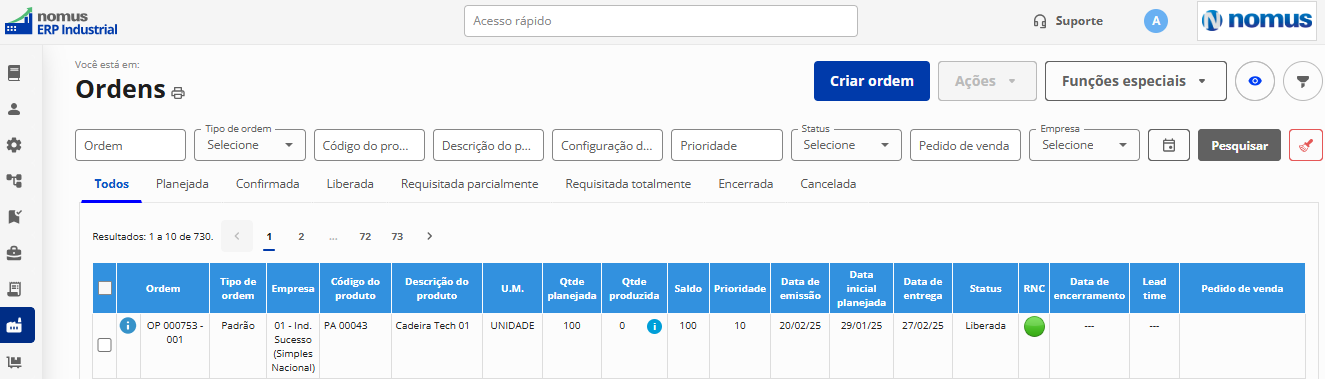
Confira o roteiro da ordem " OP 000753 - 001 - PA 00043 - Cadeira Tech 01 ".
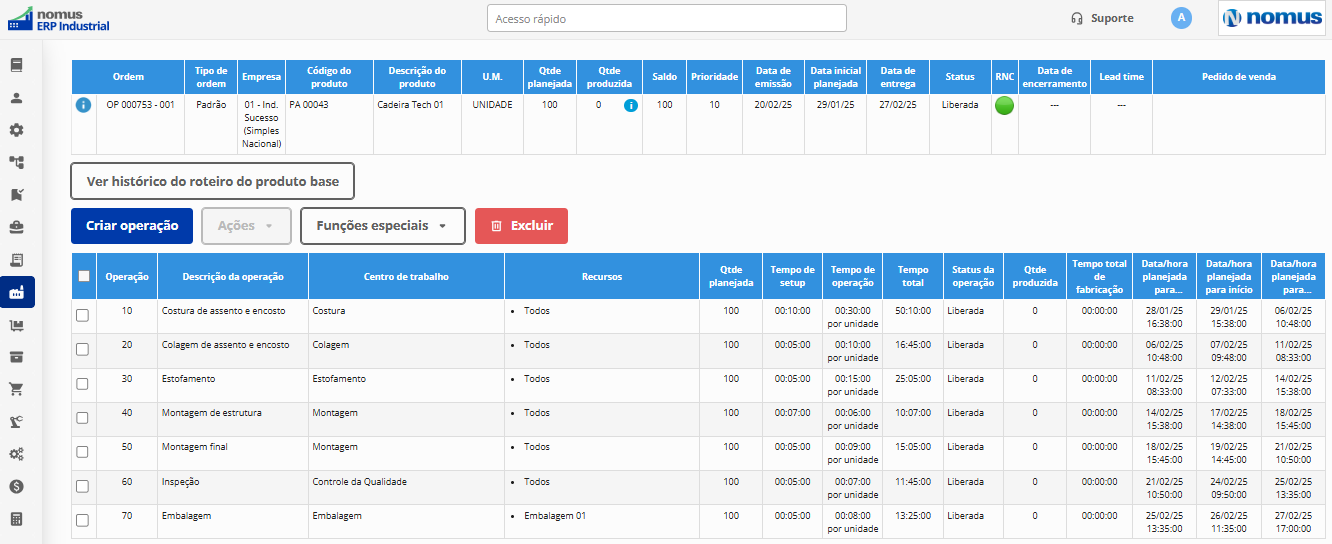
Com a ordem de produção liberada, vamos iniciar o apontamento da ordem "OP 000753 - 001" pela operação "Setup":
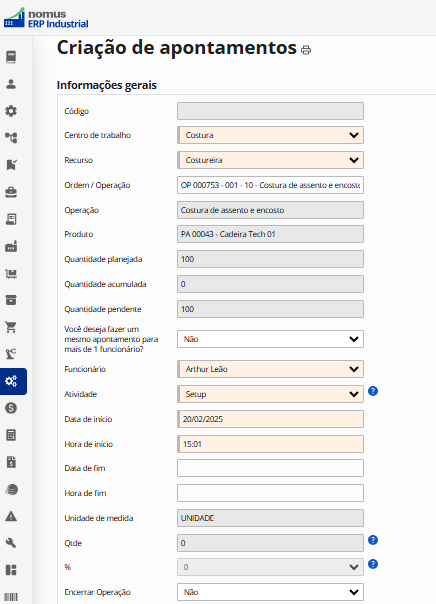
Após finalizar todos os cadastros no formulário, os apontamentos devem ser registrados e atribuídos a um status correspondente, conforme as informações fornecidas no momento da criação do apontamento.
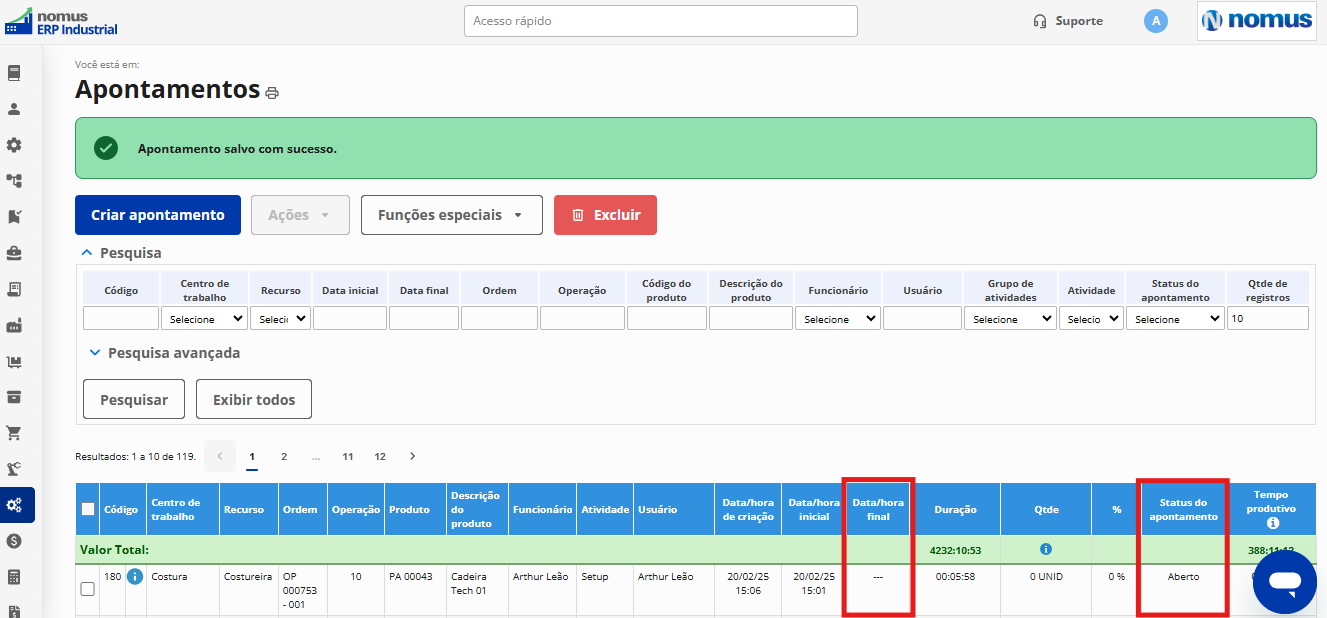
Observe que, como a Data/Hora Final não foi informada no apontamento, o sistema automaticamente definiu o status do apontamento como "Aberto".
Como finalizar um apontamento da produção?
Para finalizar um apontamento, selecione o apontamento com status "Aberto" e clique no submenu "Finalizar apontamento".
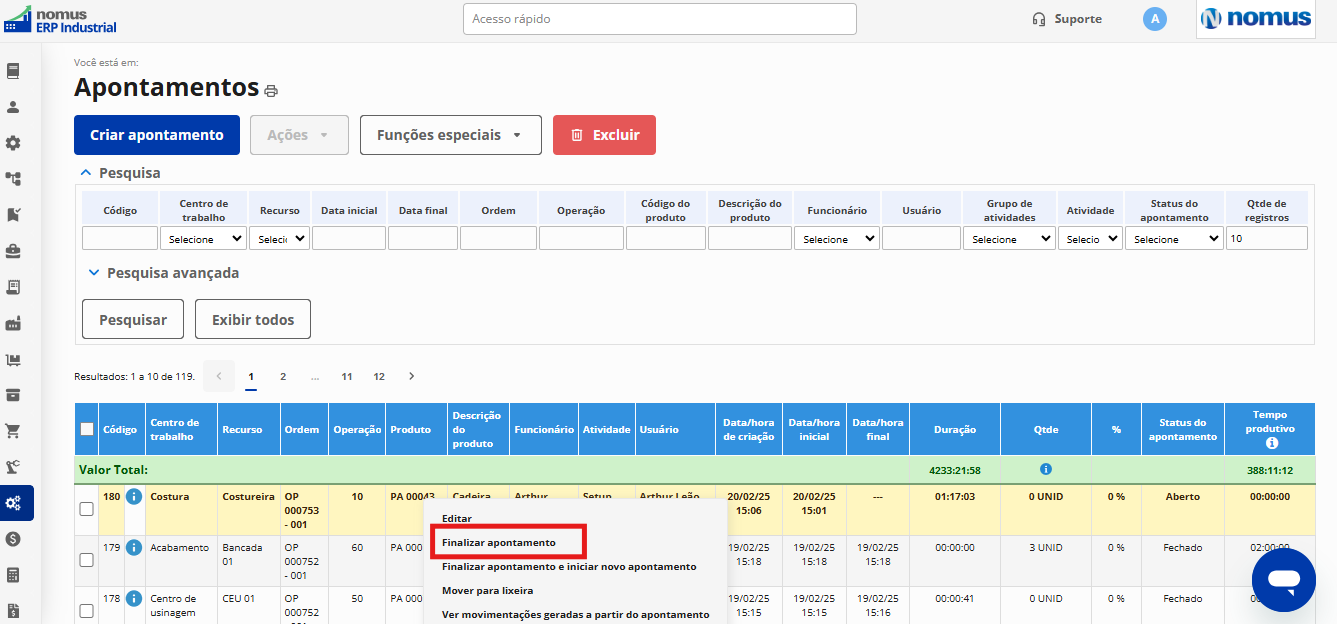
Na tela "Finalização de apontamento e início de novo apontamento", preencha o campo "Data de fim" e "Hora de fim".
O sistema exibe também os seguintes campos:
- Quantidade planejada
- Quantidade acumulada
- Quantidade pendente
- Qtde
- %
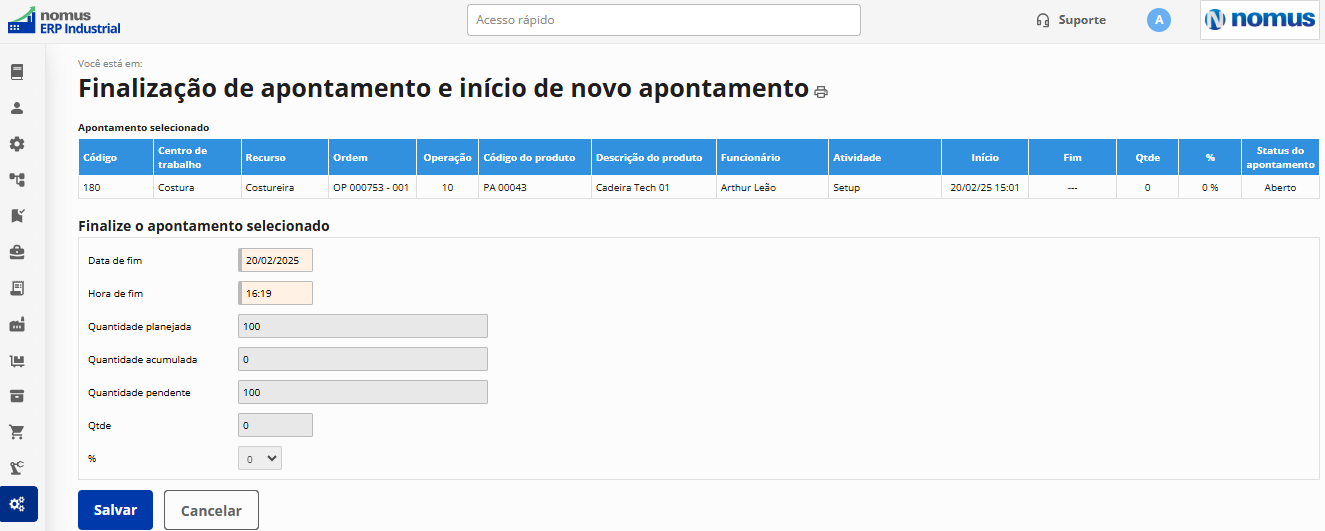
Clique me "Salvar" , para finalizar o apontamento, e em "Cancelar", para cancelar a operação.
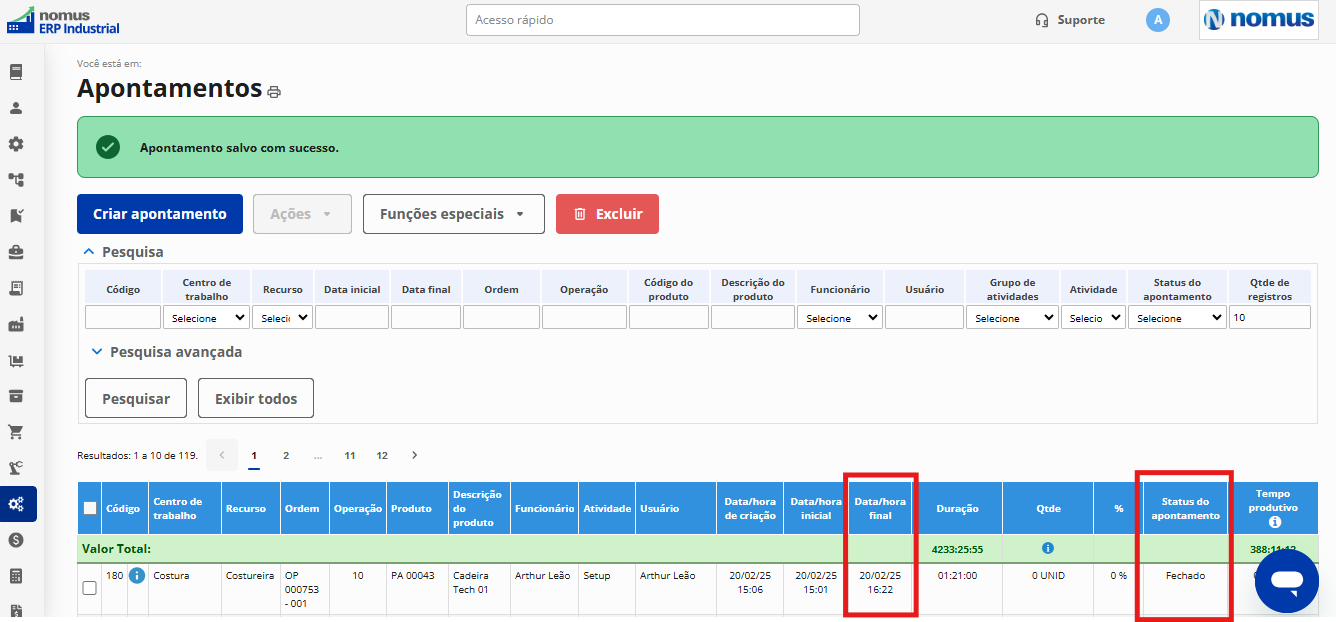
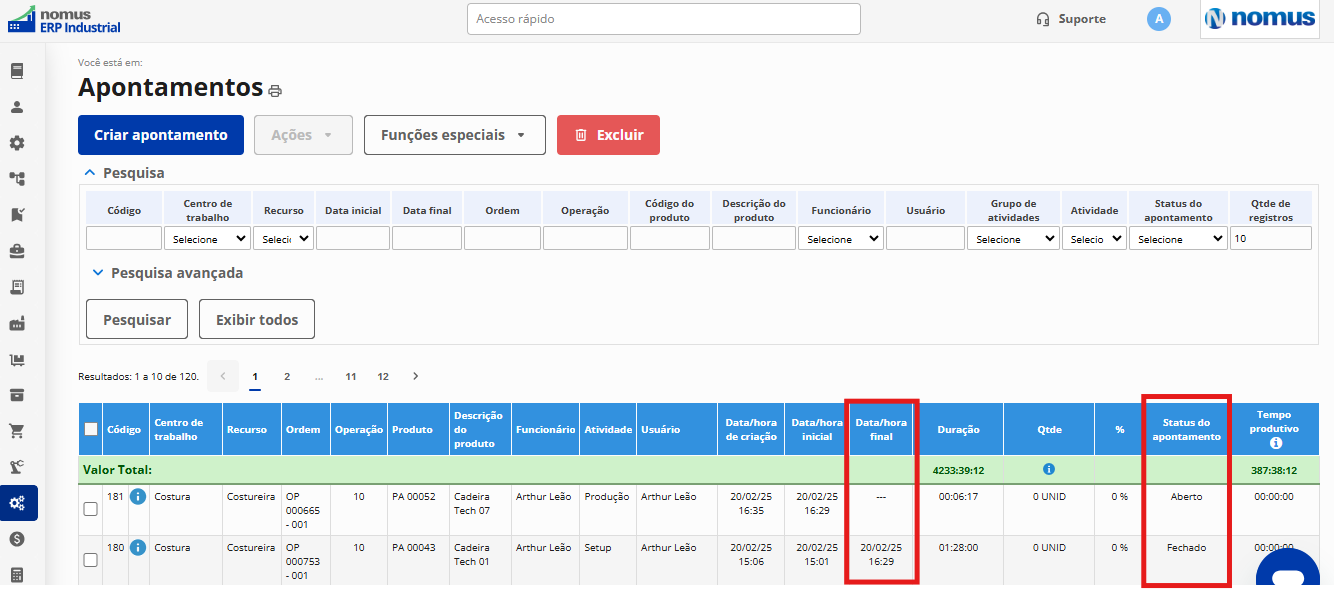
Ao salvar, ou seja, finalizar o apontamento, note que o status foi alterado para "Fechado" e a coluna "Data/hora final" foi preenchida.
Se precisar iniciar um novo apontamento imediatamente após o atual, utilize o submenu "Finalizar apontamento e iniciar novo apontamento" para agilizar o processo.
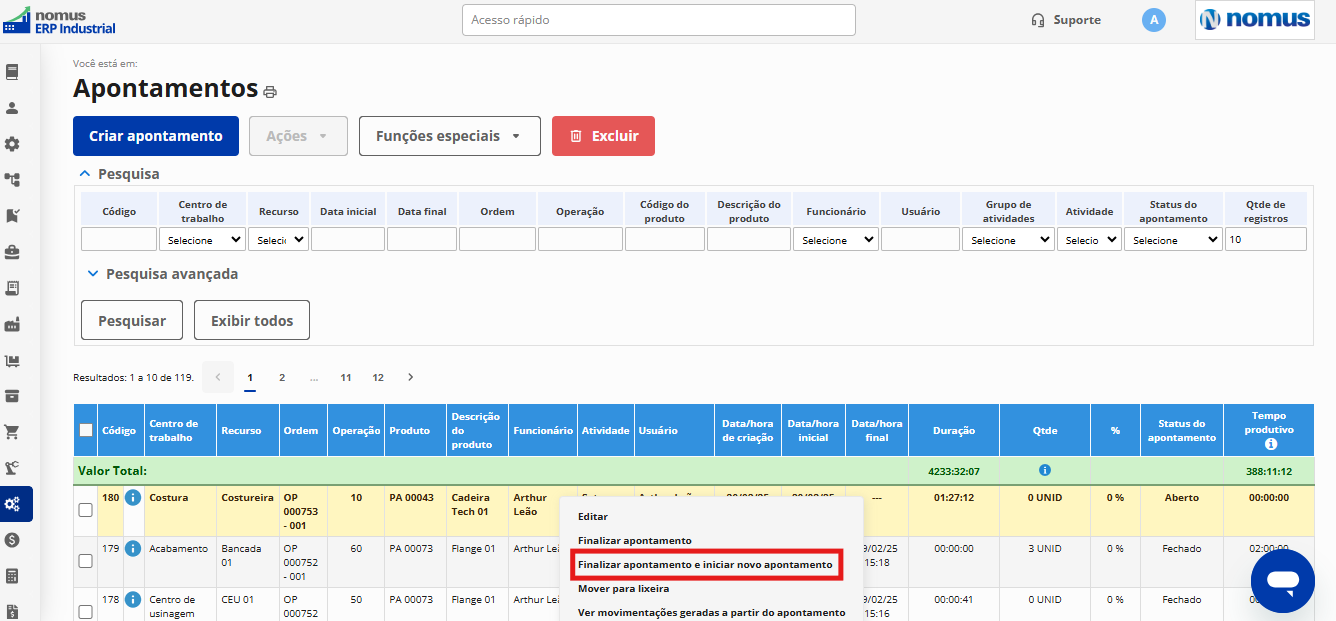
Na tela "Finalização de apontamento e início de novo apontamento" você pode filtrar os apontamentos por recurso.
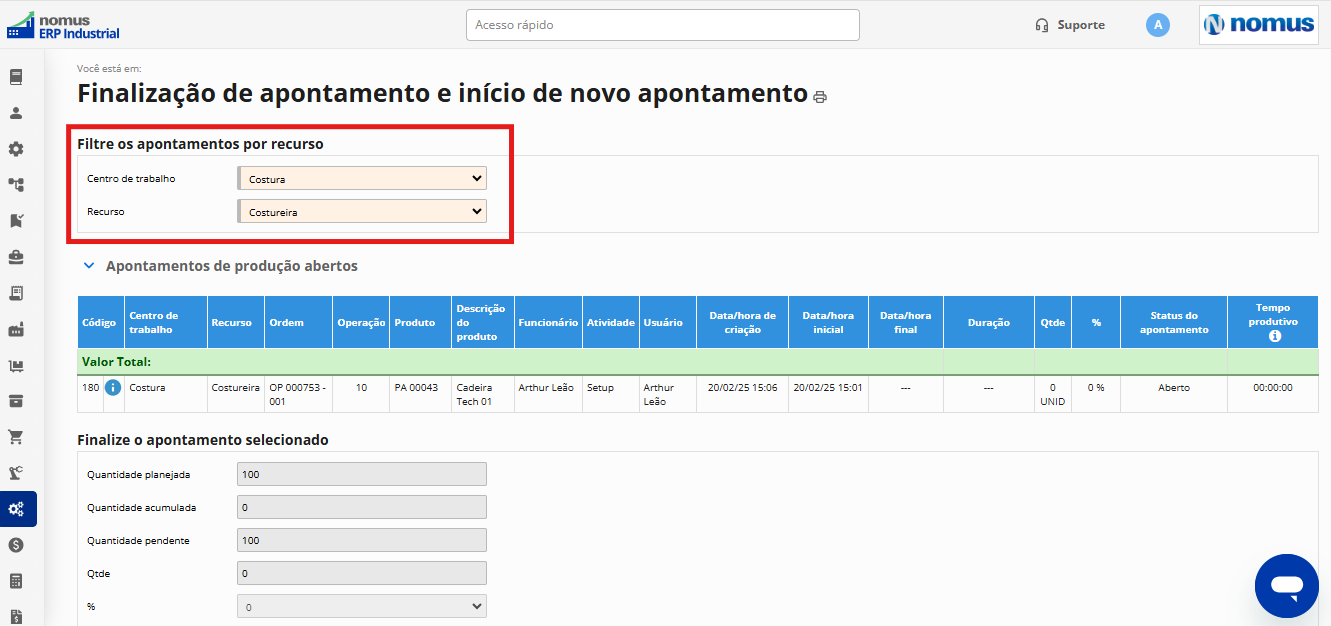
O sistema abre a tela com o centro de trabalho, recurso e o apontamento selecionado.
Para criar o novo apontamento, preencha as informações do quadro "Inicie um novo apontamento", que são:
- Ordem
- Operação
- Funcionário
- Atividade
- Data de início
- Hora de início
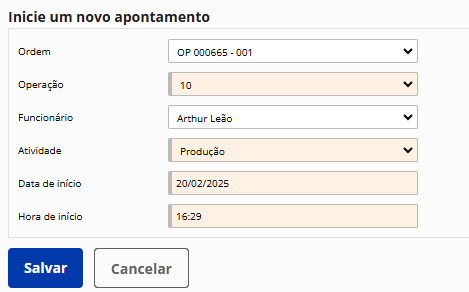
Clique me "Salvar" , para finalizar o apontamento, e em "Cancelar", para cancelar a operação.
Dessa forma, o sistema finaliza automaticamente o apontamento selecionado e gera um novo apontamento, facilitando a continuidade do registro das atividades, especialmente para os casos em que o recurso está habilitado para sempre ter um apontamento vinculado.
Também é possível finalizar o apontamento em lote. Na tela "Apontamentos", selecione os apontamentos que deseja finalizar, clique em "Ações" e selecione "Finalizar".
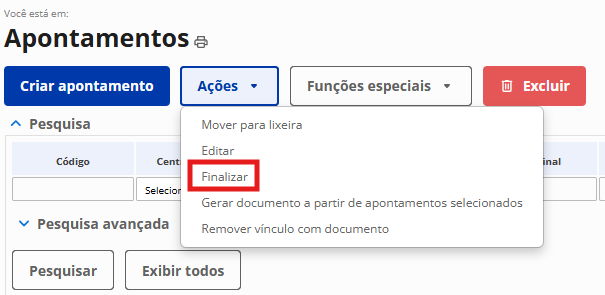
Na tela "Finalização em lote de apontamentos", avalie as colunas "Data de fim", "Hora de fim" e "Qtde".

Clique em "Salvar".
Tipos de pesquisa na tela de apontamentos
Na tela "Apontamentos" é possível fazer diversos tipos de pesquisa sobre os apontamentos realizados no chão de fábrica tais como:
- Código
- Centro de trabalho
- Recurso
- Data inicial
- Data final
- Ordem
- Operação
- Código do produto
- Descrição do produto
- Funcionário
- Usuário
- Grupo de Atividades
- Atividades
- Status do apontamento
- Quantidade de registros
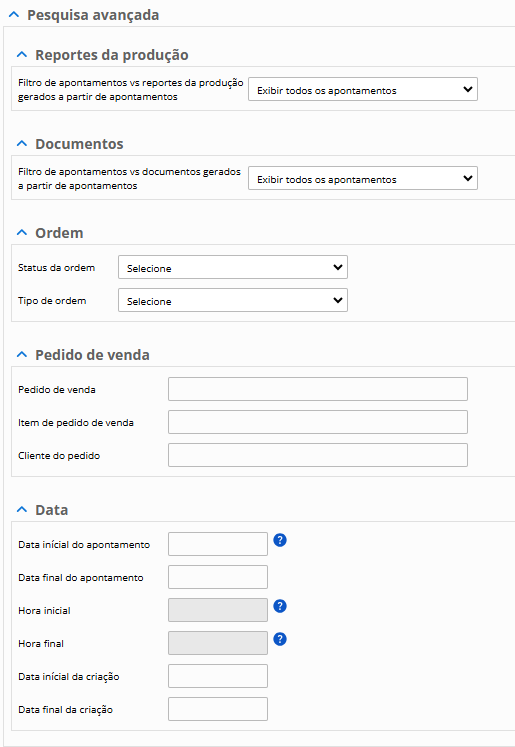
Além disso, você pode fazer as seguintes pesquisas avançadas:
- Filtro de apontamentos vs reportes da produção gerados a partir de apontamentos
- Filtro de apontamentos vs documentos gerados a partir de apontamentos
- Status da ordem
- Tipo de ordem
- Pedido de venda
- Item de pedido de venda
- Cliente do pedido
- Data inicial do apontamento
- Data final do apontamento
- Hora inicial
- Hora final
- Data inicial da criação
Data final da criação
Como editar, mover para a lixeira ou excluir um apontamento?
Após salvar um apontamento, caso necessário, é possível editá-lo, movê-lo para a lixeira ou excluí-lo permanentemente.
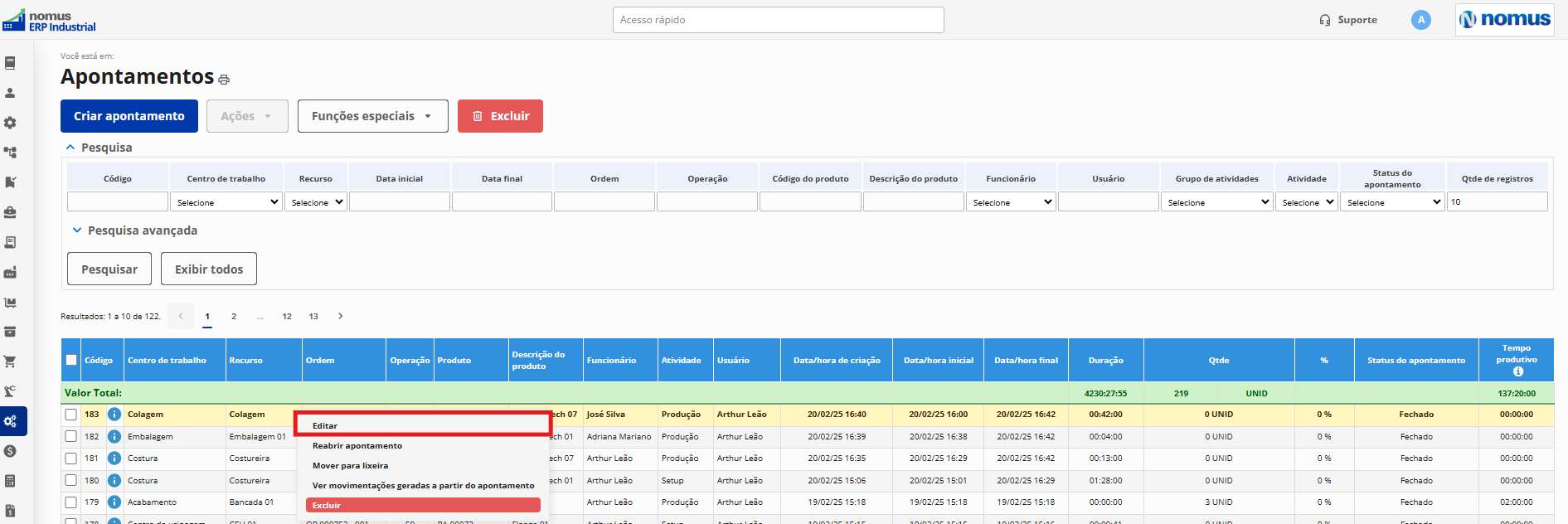
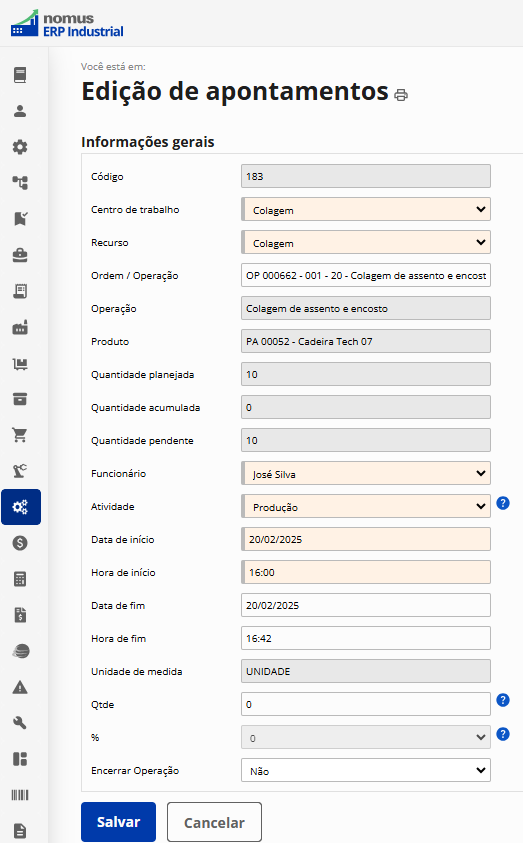
Para editar um apontamento de produção, clique no apontamento e utilize o submenu "Editar" para acessar a tela de edição do apontamento.
Existem duas formas para descartar os apontamentos cadastrados incorretamente no sistema.
Ao mover um apontamento para a lixeira, o sistema desconsidera todas as informações cadastradas no apontamento para realizar as análises e gerar os relatórios do chão de fábrica.
Para mover um apontamento para lixeira, clique no apontamento e utilize o submenu "Mover para lixeira".
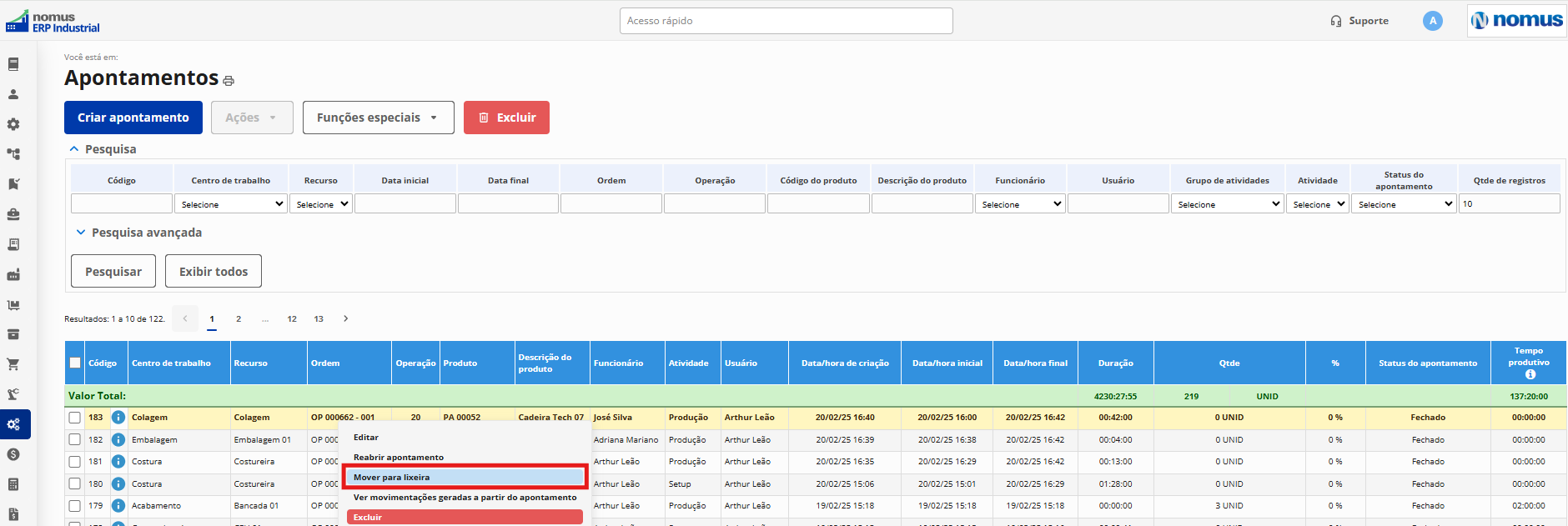
Em algumas situações, mover os apontamentos para a lixeira pode ser uma estratégia útil, pois permite mensurar a quantidade de erros que ocorrem no chão de fábrica. Dessa forma, é possível avaliar o desempenho dos operadores, identificar padrões de falhas e aprimorar o controle e a precisão dos apontamentos no processo produtivo.
Caso seja necessário mover vários apontamentos para lixeira, o sistema permite realizar essa ação em lote.
Para mover mais de um apontamento para lixeira, selecione os apontamentos e clique no botão "Ações > Mover para lixeira".
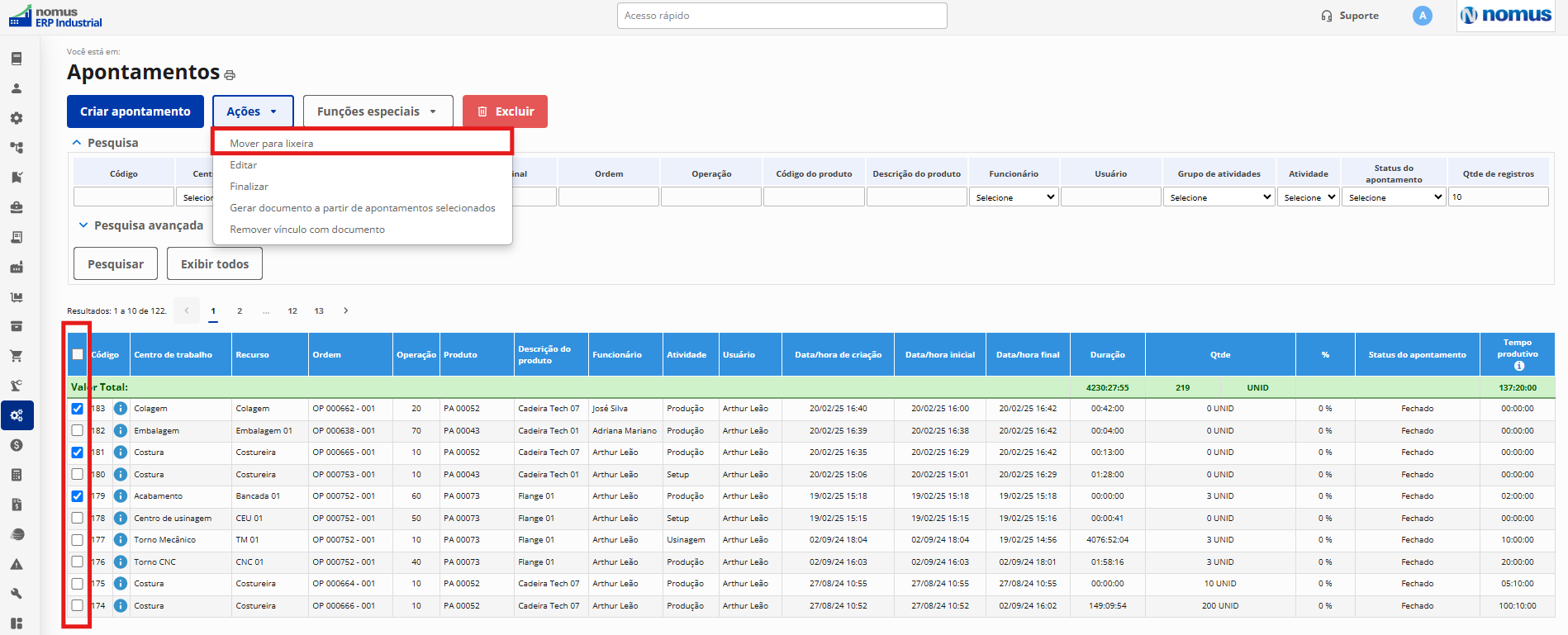
Para excluir um apontamento, selecione o apontamento e clique no botão "Excluir".
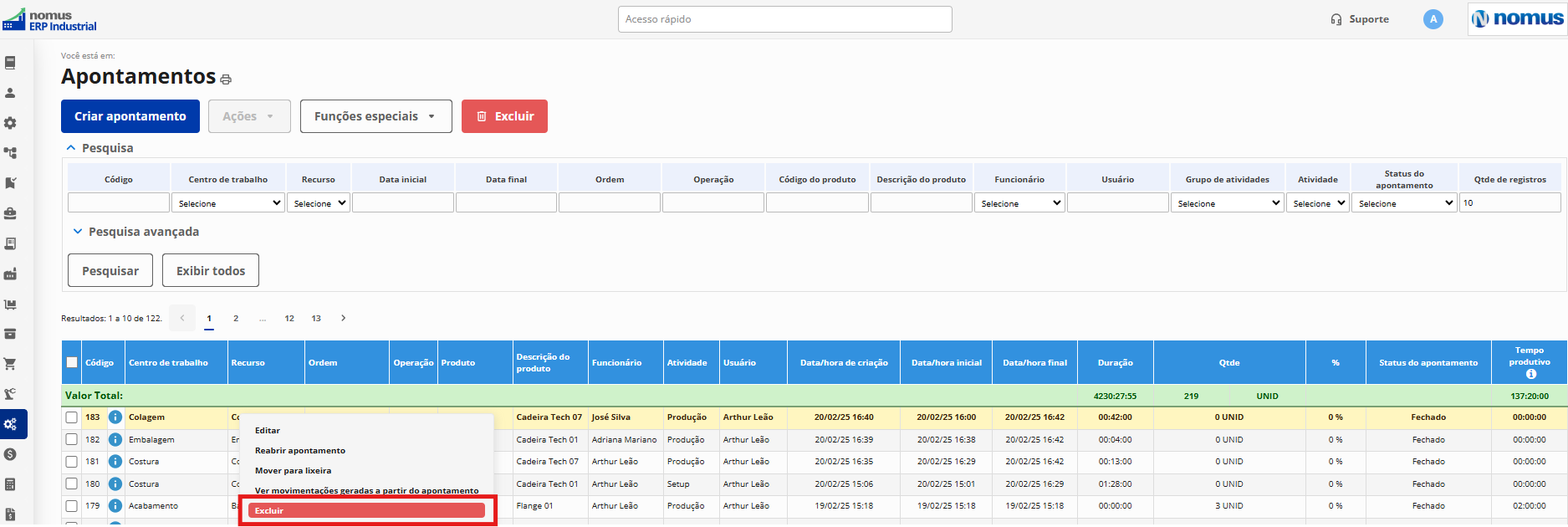
Caso seja necessário excluir vários apontamentos, o sistema permite realizar essa ação em lote.
Para excluir mais de um apontamento, selecione os apontamentos e clique no botão "Excluir".
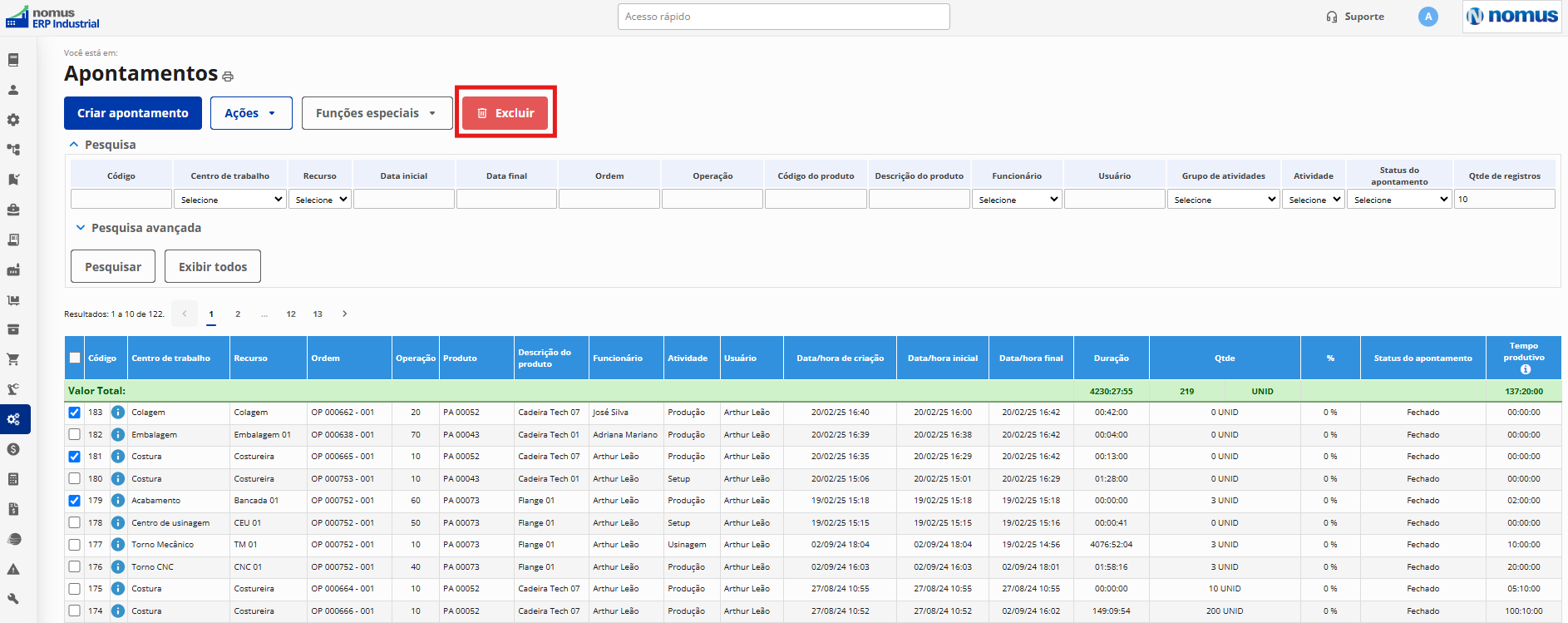
Como visualizar as movimentações vinculadas ao apontamento?
O sistema Nomus permite a visualização das movimentações que foram vinculadas aos apontamentos do chão de fábrica.
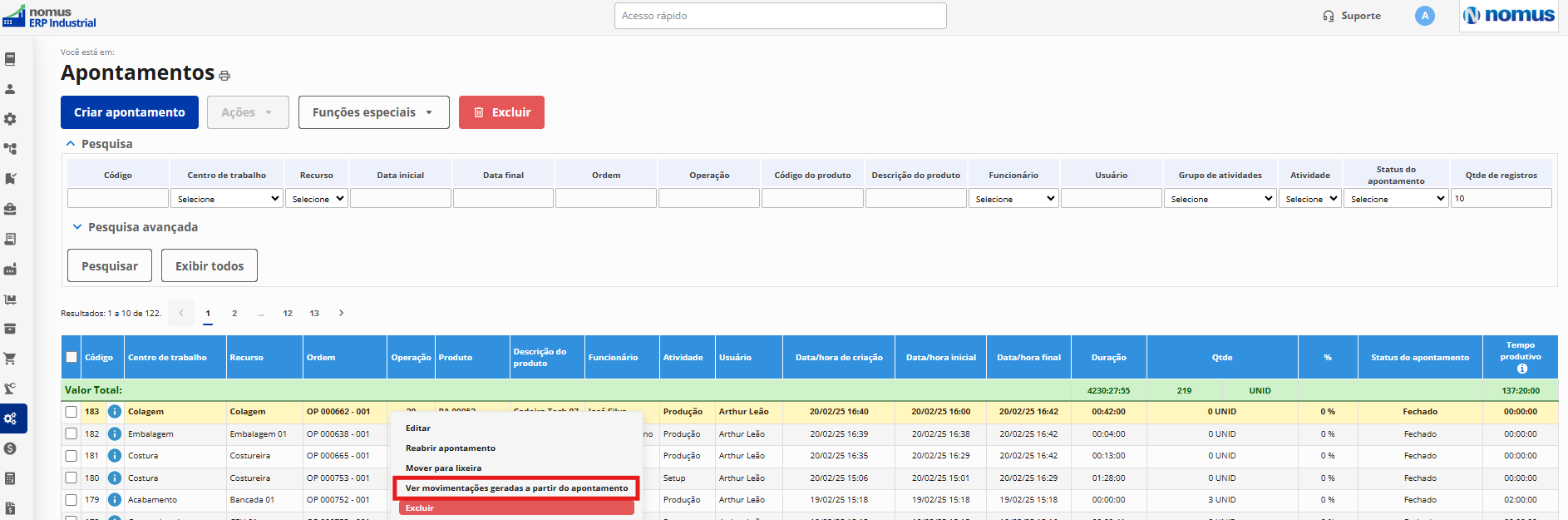
Para visualizar as movimentações vinculadas ao apontamento, clique no apontamento e use o submenu "Ver movimentações geradas a partir do apontamento".
Como exportar os apontamentos do sistema?
Caso seja necessário, é possível exportar todas as informações dos apontamentos realizados no chão de fábrica.
Para exportar os apontamentos, clique em "Funções especiais" e selecione a opção "Exportar dados" e coloque o período que deve ser exportado do sistema.
Após preencher os campos Data Inicial e Data Final e clicar no botão "Exportar", o sistema gera e faz o download de um arquivo Excel, contendo todos os apontamentos registrados dentro do período selecionado.
Veja um exemplo da planilha:
Queremos evoluir continuamente nossos conteúdos e vídeos sobre o sistema Nomus ERP Industrial. Sua opinião nos ajuda a entender o que está funcionando e o que podemos melhorar. Leva menos de 1 minuto para responder! Clique aqui para nos ajudar com um feedback.


Comentários
0 comentário
Por favor, entre para comentar.