

O que é o Login no sistema obrigatório com autenticação por dois fatores?
A autenticação por dois fatores é um método de segurança que adiciona uma camada extra de proteção ao login de um sistema. Em vez de depender apenas de um nome de usuário e senha, esse tipo de autenticação exige uma segunda forma de verificação, reduzindo significativamente os riscos de acessos não autorizados.
A implementação da autenticação por dois fatores é um passo essencial para garantir mais segurança e confiabilidade no sistema. Ao adotar esse modelo de autenticação, os usuários passam a contar com um método seguro e eficiente para proteger suas informações, sem comprometer a praticidade no acesso.
As principais formas de autenticação incluem:
- Integração com aplicativos de terceiros, como Google Authenticator e Microsoft Authenticator, que geram códigos temporários para validar o acesso.
- Autenticação via e-mail, onde o usuário recebe um código de verificação para confirmar sua identidade.
A partir de 21/10/2025 a autenticação com 2 fatores passou a ser obrigatória para acessar o sistema Nomus.
Quais são os principais métodos de autenticação por dois fatores no sistema?
Abaixo, segue as opções de autenticação em dois fatores que está disponibilizado para os usuários:
Autenticação baseados em token
A autenticação de dois fatores via token adiciona uma camada extra de segurança ao login do sistema. Para acessar, o usuário deve inserir um token temporário gerado por um aplicativo autenticador (TOTP), como Google Authenticator ou Microsoft Authenticator. No primeiro login, é necessário configurar o aplicativo com a secretKey exibida na tela, garantindo a vinculação segura do dispositivo ao sistema.
Autenticação via e-mail
A autenticação via e-mail adiciona uma camada extra de segurança ao login do sistema. Ao acessar, o usuário recebe um código temporário em seu e-mail cadastrado e deve inseri-lo para concluir a autenticação. Esse método garante praticidade e proteção contra acessos não autorizados.
Como acessar o sistema com a autenticação via token de e-mail habilitada?
Acesse o sistema e insira seu login e senha para prosseguir.
Ao tentar fazer o login, um e-mail é enviado para o usuário e o sistema deve solicitar o código enviado por e-mail.
Segue um exemplo do e-mail enviado pelo sistema:
Informe o código recebido por e-mail no sistema para concluir o acesso.
Como configurar a autenticação por 2 fatores utilizando o token?
Acesse a tela "Usuários" e busque pelos usuários que deseja habilitar a autenticação por dois fatores com token.
No cadastro de usuários, selecione a aba "Segurança", marque a configuração "Habilitar a autenticação com softwares especializados de terceiros baseados em token para este usuário.
Ao habilitar esse método de autenticação, quando o usuário acessar pela primeira vez o sistema deve orientar o usuário a usar um aplicativo para habilitar a autenticação em dois fatores. É possível utilizar aplicativos autenticadores e extensões de navegadores como o 1Password, Authy, Microsoft Authenticator, Google Authenticator, entre outros. Esses aplicativos geram senhas de utilização única e temporárias que são utilizadas como um segundo fator visando validar sua identidade no processo de login.
Como fazer o download de um aplicativo autenticador em um dispositivo IOS?
Como existem diversos aplicativos autenticadores disponíveis, utilizaremos o Google Authenticator como exemplo para demonstrar o processo de download e instalação.
1 - Acesse a App Store: No seu iPhone, toque no ícone da App Store na tela inicial.
2 - Pesquise pelo Google Authenticator: No canto inferior da tela, toque no ícone da lupa para acessar a busca. No campo de pesquisa, digite "Google Authenticator" e pressione Buscar.
3 - Selecione o aplicativo correto: Localize o aplicativo "Google Authenticator", desenvolvido pelo Google LLC. Toque sobre o aplicativo para abrir a página de detalhes.
4 - Baixe o aplicativo: Toque no botão Obter (ou no ícone de download, caso já tenha baixado anteriormente). Se solicitado, confirme a instalação com Face ID, Touch ID ou senha do Apple ID.
5 - Aguarde a instalação: O download será iniciado automaticamente. Quando o botão mudar para "Abrir", significa que a instalação foi concluída.
6 - Abra o Google Authenticator: Toque em "Abrir" para iniciar o aplicativo e começar a configuração da autenticação de dois fatores.
Será necessário vincular uma conta de e-mail ao aplicativo. Recomenda-se utilizar um e-mail corporativo para maior segurança e controle dos acessos.
Como acessar o sistema com a autenticação via token de softwares especializados habilitada?
Após concluir os passos de configuração, acesse o sistema e insira seu login e senha para prosseguir.
Ao tentar acessar, o sistema solicita um código que deve ser gerado por um aplicativo autenticador (TOTP) de sua escolha, como: 1Password, Authy, Microsoft Authenticator, Google Authenticator, entre outros.
Você deve escanear o QR code exibido na tela do sistema pelo aplicativo de sua escolha, e depois, inserir manualmente o código gerado pelo aplicativo autenticador de sua preferência.
O teste abaixo foi realizado no aplicativo Google Authenticator.
Após ler o QR code apresentado pelo sistema Nomus, o aplicativo salvou as credenciais para poder gerar códigos de autenticação.
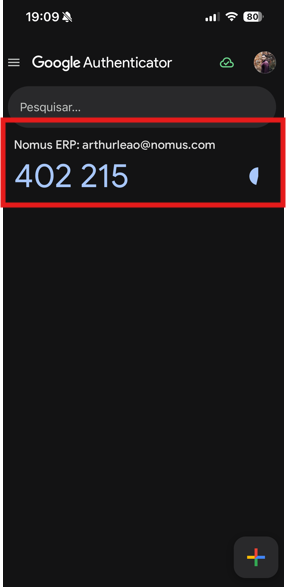
Por segurança, esse código é atualizado em um curto período de tempo, garantindo uma camada extra de proteção ao acesso.
Ao acessar o sistema, é necessário inserir o código gerado pelo aplicativo autenticador de sua escolha no momento do login.
Depois de gerar o código autenticador, informe o código ao sistema para concluir o acesso.

O QR code é exibido apenas no primeiro acesso para vincular o dispositivo à autenticação. Nas próximas tentativas de login, o sistema passa a solicitar apenas o código gerado pelo aplicativo autenticador escolhido.
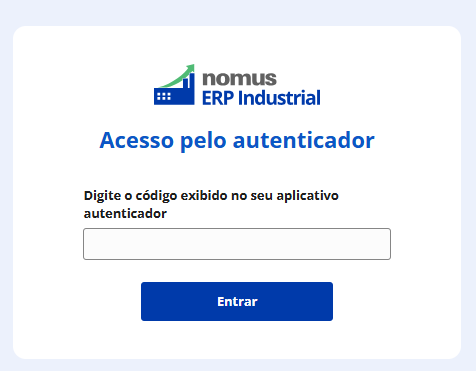
Alternativa utilizando aplicativo autenticador diretamente no computador, caso não utilize um dispositivo móvel.
Sugestão de aplicativo: Zoho OneAuth
Passo a passo:
- Acesse o sistema nomus com seu login e senha normalmente até a exibição do QR Code;
- Realize um print do QR Code e salve a imagem em seu computador;
- Abra o Zoho OneAuth e faça login em sua conta;
- Clique em 'Adicionar > Browse file';
- Selecione a imagem do QR Code salva anteriormente;
- O aplicativo irá gerar um token de autenticação;
- Copie o token exibido e insira no sistema;
Siga com o acesso normalmente.
Como redefinir a autenticação (QR code) caso o usuário troque o dispositivo?
O usuário pode trocar de dispositivo e perder o acesso ao token do aplicativo autenticador que estava utilizando. Nesse caso, para redefinir a autenticação, segue os passos abaixo:
1 - Acesse a tela "Usuários".
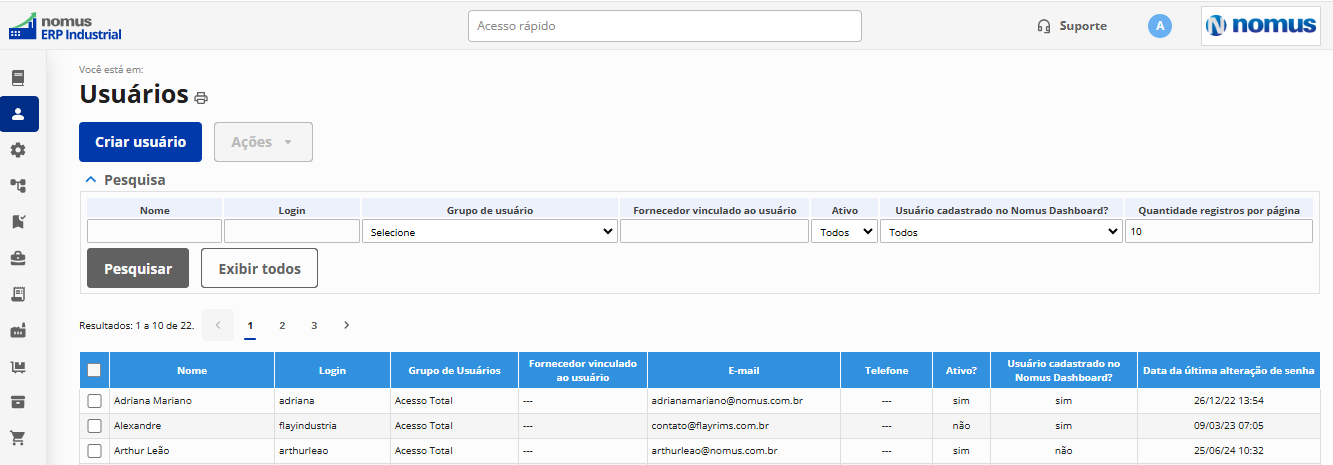
2 - Acesse o submenu "Resetar autenticação"
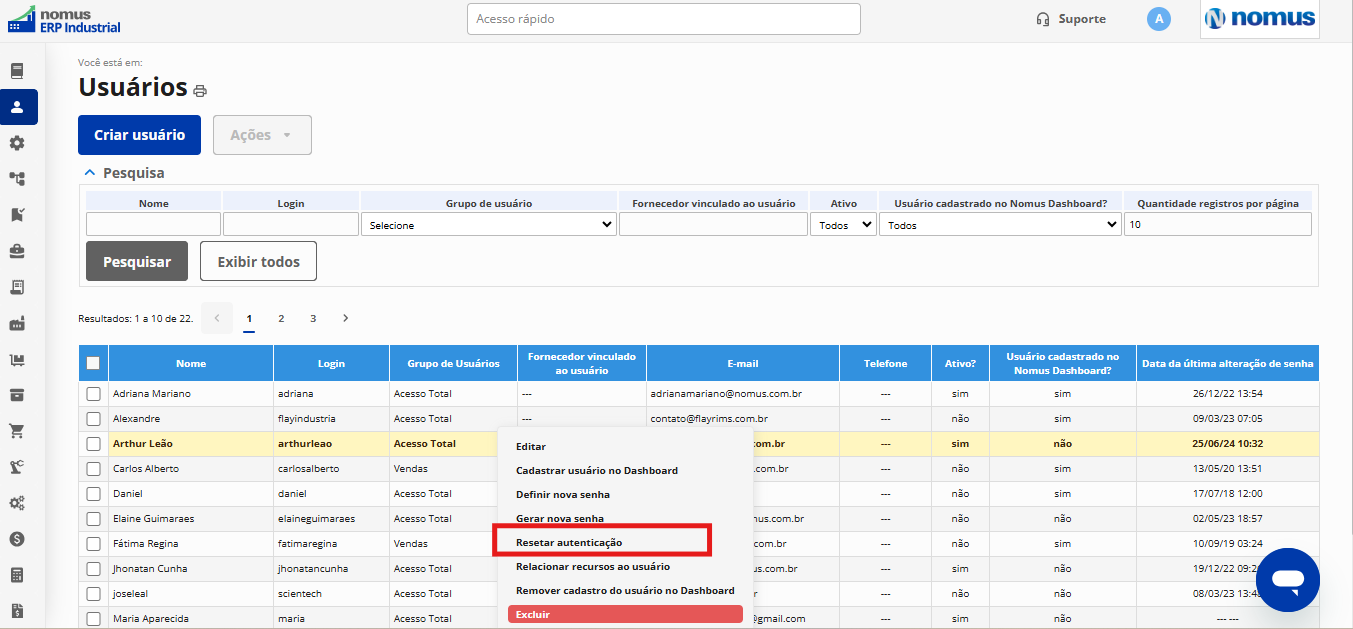
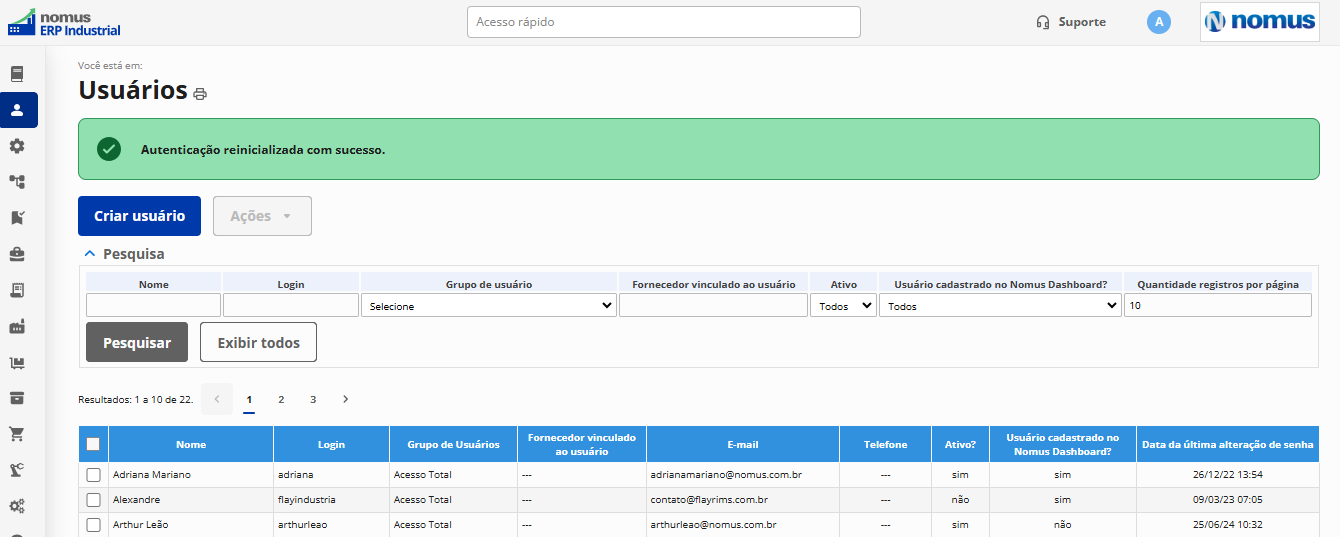
Ao seguir esses passos, o usuário precisará vincular novamente o aplicativo autenticador ao sistema, escaneando um novo QR code ao tentar acessar.

Comentários
0 comentário
Por favor, entre para comentar.