

O guia rápido "Configurações de centros de trabalho para o Chão de fábrica" tem as seções:
- O que é o cadastro de centros de trabalho?
- Como configurar o centros de trabalho para o Chão de fábrica?
O que é o cadastro de centros de trabalho?
Os centros de trabalho são setores no chão de fábrica que apresentam recursos com capacidade produtiva, tecnologia e custos de fabricação similares, e que podem ser operados por funcionários com níveis de especialização similares.
Abaixo, exemplos clássicos de Centros de Trabalhos em uma indústria:
- Centro de usinagem
- Extrusão
- Torno CNC
- Corte
- Solda
- Tratamento térmico
- Forno
- Laminação
- Montagem
- Pintura
- Estamparia
- Costura
- Bancada
- Embalagem
- Controle de Qualidade
Veja abaixo uma imagem da tela "Centros de Trabalho":
Como configurar o centros de trabalho para o Chão de fábrica?
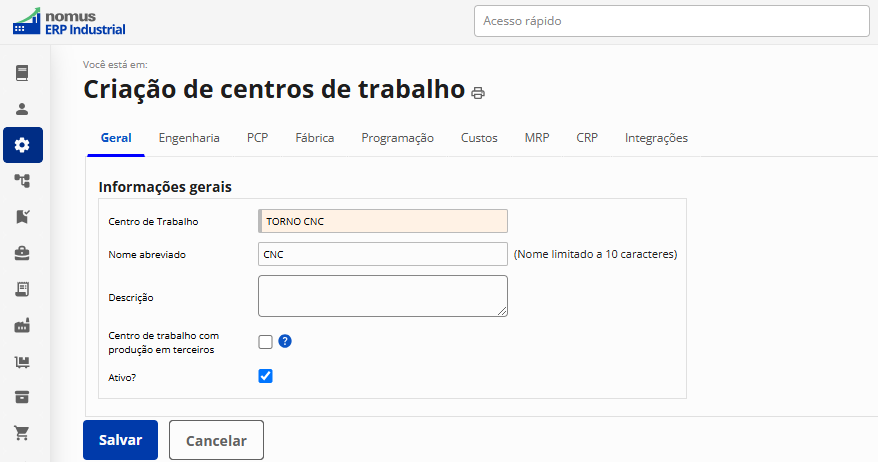
Para cadastrar um centro de trabalho acesse a tela "Centros de trabalho" e clique no botão "Criar centro de trabalho".
Preencha todos os campos da tela seguindo orientações a seguir:
Aba "Geral"
- Centro de trabalho: Informe um nome para o centro de trabalho. Por exemplo: Torno CNC.
- Nome abreviado: Se desejar, defina um nome abreviado para o centro de trabalho. Por exemplo: CNC.
- Descrição: Se desejar, informe uma descrição para o centro de trabalho.
-
Centro de trabalho com produção em terceiros: Este campo só deve ser marcado se a sua empresa tem integração com o eCubus. Marque esta configuração em todos os centros de trabalho com produção em terceiros. A marcação desta configuração é fundamental para que o sistema Nomus crie a lista de materiais dos produtos com produção em terceiros corretamente na integração com o eCubus, sendo capaz de:
- Marcar o campo "Remete componente para industrialização em terceiros" no componente da lista de materiais.
- Criar um novo serviço de produção em terceiros e adicioná-lo na lista de materiais.
- Preencher o parâmetro de PCP "Tipo de ordem padrão para geração de ordens de produção" no cadastro do produto com produção em terceiros.
- Atenção, além desta configuração é importante preencher as configurações na aba "Integrações - eCubus"
- Ativo?: Deixe esse campo marcado para o centro de trabalho ficar ativo.
Clique no botão "Salvar".
Veja abaixo um exemplo do cadastro do Centros de Trabalho "Controle da Qualidade":
Configurações mais avançadas:
Aba Engenharia
- Proporção Tempo de Máquina / MOD no Setup (%): Defina a proporção entre o tempo de máquina e MOD (mão de obra direta) no setup. O valor mais comum é "100" indicando que em 1 hora de máquina é necessário 1 hora de MOD. Caso em 1 hora de máquina seja necessário 0,5 horas de MOD, preencha o campo com o valor "50". Caso em 1 hora de máquina seja necessário 2 horas de MOD, preencha o campo com o valor "200".
- Proporção Tempo de Máquina / MOD na Operação (%): Defina a proporção entre o tempo de máquina e MOD (mão de obra direta) no setup. O valor mais comum é "100" indicando que em 1 hora de máquina é necessário 1 hora de MOD. Caso em 1 hora de máquina seja necessário 0,5 horas de MOD, preencha o campo com o valor "50". Caso em 1 hora de máquina seja necessário 2 horas de MOD, preencha o campo com o valor "200".
-
Habilita tempo de setup?: Recomendamos marcar. Esse campo controla se será possível definir o tempo de setup para as operações planejadas para o centro de trabalho.
Tipo de tempo de operação padrão: A opção mais comum é "Tempo por unidade" e nesta opção no roteiro de produção você definirá o tempo de operação para cada unidade fabricada do produto. Na opção "Tempo por lote" você definirá o tempo de operação fixo para o lote da ordem de produção. Na opção "Taxa de produção por hora" você informará quantas unidades do produto são fabricadas por hora. Essa opção normalmente é interessante taxas de produção por hora elevadas, por exemplo, 10.000 unidades por hora, o que daria um tempo por unidade inferior a 1 segundo. - Quantidade planejada mínima (%): A opção mais comum é "100". O valor definido nesse campo define qual será a quantidade planejada mínima sugerida pelo sistema ao selecionar esse centro de trabalho na operação do roteiro do produto e na operação do roteiro da ordem. Por exemplo, ao definir esse campo com o valor "90" em uma operação do roteiro do produto, após gerar uma ordem de produção com quantidade de "1.000" unidades, a quantidade planejada mínima dessa operação na ordem será definida como "900".
- Quantidade planejada máxima (%): A opção mais comum é "100". O valor definido nesse campo define qual será a quantidade planejada máxima sugerida pelo sistema ao selecionar esse centro de trabalho na operação do roteiro do produto e na operação do roteiro da ordem. Por exemplo, ao definir esse campo com o valor "110" em uma operação do roteiro do produto, após gerar uma ordem de produção com quantidade de "1.000" unidades, a quantidade planejada máxima dessa operação na ordem será definida como "1.100".
- Forçar encerramento da operação quando quantidade apontada for maior ou igual à quantidade planejada: Geralmente recomendamos marcar. Ao marcar esse campo, quando a quantidade apontada na operação for maior ou igual à quantidade planejada da operação, o sistema vai forçar o encerramento da operação.
- Exigir preenchimento do campo Tipo de operação nas telas de criação/edição de operação no roteiro do produto em operações planejadas para este centro de trabalho: Geralmente recomendamos não marcar. Marque esse campo se desejar obrigar o preenchimento do campo "Tipo de operação" no cadastro de operações no roteiro do produto.
- Informações complementares da operação roteiro do produto: Se desejar adicione uma ou mais informações complementares que serão carregadas quando o centro de trabalho for selecionado a operação do roteiro do produto.
Aba PCP
- Considerar este centro de trabalho no relatório de controle de fabricação de ordens: Recomendamos não marcar. Essa configuração foi criada para apoiar o desenvolvimento de um relatório muito específico, pouco utilizado na prática.
- Código da operação que deverá ser considerada para cálculo do relatório de controle de fabricação de ordens quando uma ordem tiver mais de uma operação planejada para este centro de trabalho: Recomendamos não preencher. Essa configuração foi criada para apoiar o desenvolvimento de um relatório muito específico, pouco utilizado na prática.
- Exigir preenchimento do campo Tipo de operação nas telas de criação/edição de operação no roteiro da ordem em operações planejadas para este centro de trabalho: Geralmente recomendamos não marcar. Marque esse campo se desejar obrigar o preenchimento do campo "Tipo de operação" no cadastro de operações no roteiro da ordem.
- Unidades de medida consideradas para este centro de trabalho no relatório de controle de fabricação de ordens: Recomendamos não preencher. Essa configuração foi criada para apoiar o desenvolvimento de um relatório muito específico, pouco utilizado na prática.
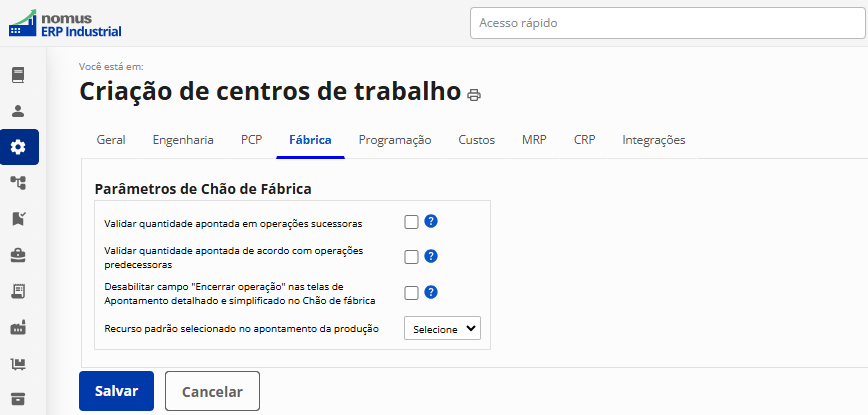
Aba Fábrica
- Validar quantidade apontada em operações sucessoras: Recomendamos não marcar. Ao marcar esta configuração, o sistema considera a quantidade total apontada em operações planejadas neste centro de trabalho para validação de quantidade apontada em operações sucessoras. Por exemplo, Com a opção marcada o sistema exige que, antes de apontar a quantidade inspecionada de uma determinada ordem, o operador da inspeção de qualidade verifique se a quantidade de unidades montadas na operação anterior corresponde ao que foi planejado. Se a quantidade não bater, o apontamento da inspeção é invalidado, pois o sistema valida a quantidade de operações anteriores.
- Validar quantidade apontada de acordo com operações predecessoras: Recomendamos não marcar. Ao marcar esta configuração, o sistema bloqueia os apontamentos realizados em operações neste centro de trabalho, quando a quantidade total apontada na operação for maior do que a quantidade total apontada em pelo menos uma das operações predecessoras cujo centro de trabalho planejado tenha o parâmetro "Validar quantidade apontada em operações sucessoras" marcado". Por exemplo, imagine que um operador da operação de montagem aponte 100 unidades, mas o operador da inspeção de qualidade só apontou 90 unidades. Como a quantidade de unidades na operação posterior (inspeção) é menor que a da operação anterior (montagem), o sistema bloqueia o apontamento da operação de montagem, porque a quantidade total apontada na operação de montagem não pode ser maior do que a quantidade apontada na operação anterior (inspeção), quando a validação entre operações predecessoras está habilitada.
- Desabilitar campo "Encerrar operação" nas telas de Apontamento detalhado e simplificado no Chão de fábrica: Recomendamos não marcar. Esse campo só deve ser habilitado quando a opção "Forçar encerramento da operação quando quantidade apontada for maior ou igual à quantidade planejada" da aba "Engenharia" estiver marcada.
- Recurso padrão selecionado no apontamento da produção: Selecione um recurso se desejar que ele seja sugerido pelo sistema na tela de apontamento da produção.
Clique no botão "Salvar".
Clique aqui para conhecer mais sobre a configuração das demais abas do centro de trabalho.
Veja abaixo uma imagem da aba "Fábrica".
Queremos evoluir continuamente nossos conteúdos e vídeos sobre o sistema Nomus ERP Industrial. Sua opinião nos ajuda a entender o que está funcionando e o que podemos melhorar. Leva menos de 1 minuto para responder! Clique aqui para nos ajudar com um feedback.


Comentários
0 comentário
Por favor, entre para comentar.